노션 페이지 내에서 여러 데이터베이스를 만들다보면 페이지 길이가 아래로 늘어지는 것을 경험할 수 있다. 관리 목적과 대상에 따라 데이터베이스(DB)가 필요한 건 맞지만, 필요할 때마다 만들게 되면 너무 길어진 페이지에 오히려 정보 접근성이 떨어질 수 있다. 이럴 때엔 비슷한 속성, 혹은 같은 위치에서 봐도 무방한 데이터베이스끼리 하나로 합쳐 필요한 정보를 빠르게 접근할 수 있다.
1. 링크된 데이터베이스 하나로 합치기
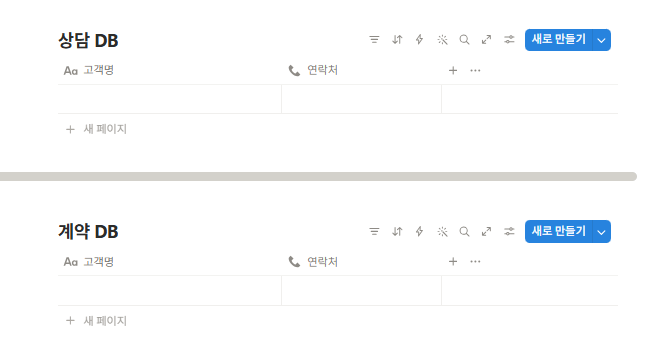
이해를 돕기 위해 위/아래 서로 다른 2개의 데이터베이스(DB)를 만들어줬다. 두 DB 모두 각자가 원본이며, 위 상담 DB 부분에 아래 위치한 ‘계약 DB’의 복제된(링크된) DB를 추가해보자.
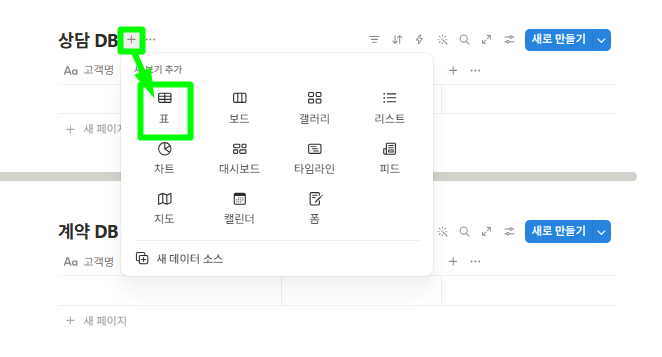
상담 DB 우측 ‘+’ 기호를 눌러 ‘표’를 생성한다.
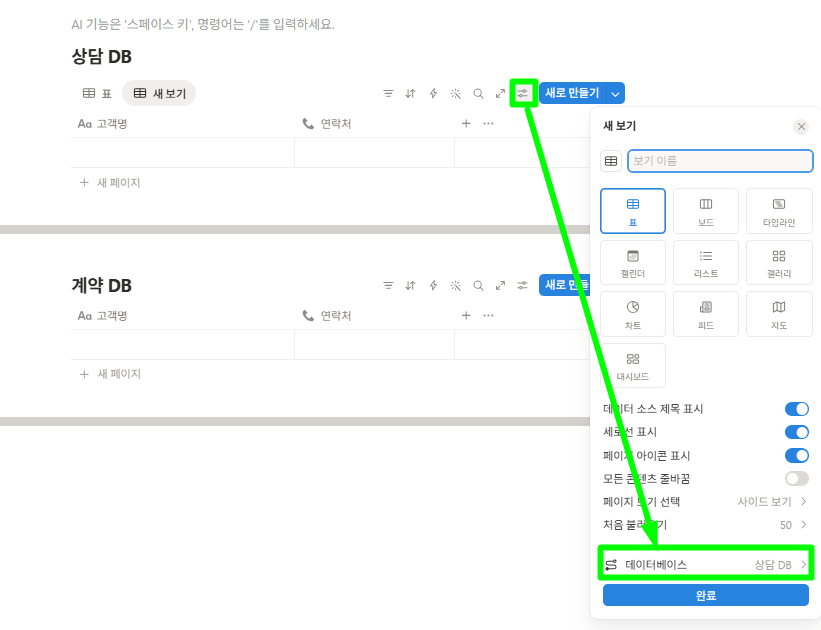
그럼 위처럼 기존에 있던 상담 DB의 새 보기가 생성될텐데, 이 때 우측 셋팅 > 아래 보이는 ‘데이터베이스’를 클릭한다.
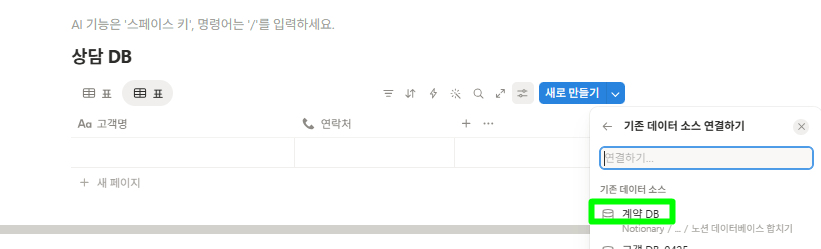
그럼 이미지 우측 ‘기존 데이터 소스 연결하기’ 텍스트 바로 아래에 ‘계약 DB’가 보인다. 클릭해준다. 간혹 이미 앞서 생성한 다른 DB가 있을 경우 해당 리스트에서 순위가 달라질 수 있는데, ‘연결하기’ 부분에 연결하고 싶은 DB 이름을 동일하게 기재하면 바로 노출된다.
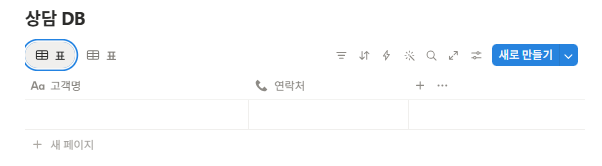
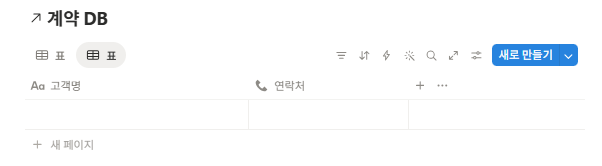
그럼 위처럼 하나의 DB 자리에 2개의 탭으로 각 상담과 계약(링크된) DB가 들어가 있는걸 볼 수 있다. 이렇게 원본 DB에 특정 ‘링크된 DB를 붙일 수 있다.
2. 원본 데이터베이스 하나로 합치기
위와 반대로 아예 원본 DB끼리 합쳐야 할 때가 있다. 원본 DB라 함은 복제되지 않은 고유 DB이니, 이럴 때엔 아예 기존 DB 우측에서 새 DB를 생성해주면 된다.
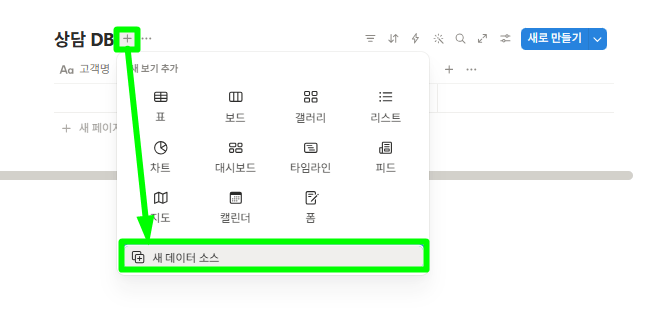
다시 상담 DB로 돌아가 좌측 상단 ‘+’ 기호를 누른 뒤, 이번엔 하단에 위치한 ‘새 데이터 소스’를 클릭한다. 아예 2번 째 탭에 신규 원본 DB를 붙여 넣는다는 의미이다.
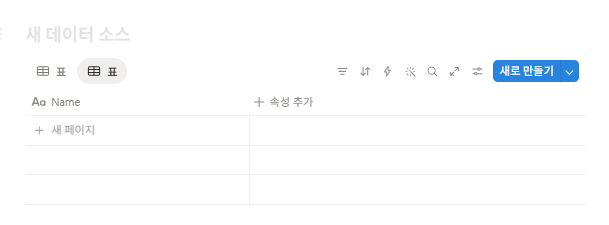
그럼 위처럼 아예 새 정보를 입력할 수 있도록, 깔끔하게 비어있는 DB가 새로 생성된다. 여기서부터 열을 만들어 필요한 정보를 하나씩 기재해 관리하면 되겠다.
💡 오늘 살펴 본 ‘노션 데이터베이스 합치기’ 관련 내용 요약
- 노션 데이터베이스는 원본 DB, 링크된 DB를 서로 합칠 수 있다.
- 합쳐진 데이터베이스는 분리된 탭으로 필요한 정보를 관리할 수 있다.
- 노션 데이터베이스를 합치면, 페이지 길이를 대폭 줄일 수 있어 정보 접근성에 상대적으로 유리할 수 있다.
 🍸 HAVE | Notionary
댓글 남기기