
노션 내에서 ‘갤러리’ 형태의 데이터베이스를 만들면, 각 페이지마다 썸네일을 지정할 수 있다.
이 때 썸네일 지정은 페이지 내 상단의 ‘커버’ 혹은 페이지 내 ‘콘텐츠’를 기준으로 만들 수 있었다. 여기에 최근에 ‘페이지 속성’이 새로 추가됐다. 기존의 ‘커버’는 일부 휴대폰에서 화질 감소 현상이 있어 자유도가 떨어졌고 ‘콘텐츠’는 페이지 내에 이미지를 넣어야 하다 보니 다소 사용성이 떨어졌는데, ‘페이지 속성’은 해당 페이지의 ‘첨부파일’ 속성을 그대로 썸네일로 지정해 주니 이 둘의 단점을 그럴듯하게 보완해 줄 수 있겠다.
Q. 페이지 속성으로 노션 갤러리 썸네일 커버 바꾸는 법이란?
A. 페이지가 갖고 있는 ‘첨부파일’을 그대로 썸네일로 지정해, 기존 대비 깔끔하고 시인성 높은 갤러리 구성을 도와주는 기능. 썸네일은 아래 4개 중 선택해 설정할 수 있다.
이런 분들께 좋아요!
👉 노션 갤러리 사용 시 좀 더 깔끔한 썸네일 지정이 필요하다면
👉 페이지 내용 간섭 없이 노션 갤러리 썸네일 커버를 바꾸길 원한다면
👉 기존 노션 썸네일 커버 설정 시 떨어지는 화질에 불편했다면
‘첨부파일’로 노션 갤러리 썸네일 커버 바꾸기
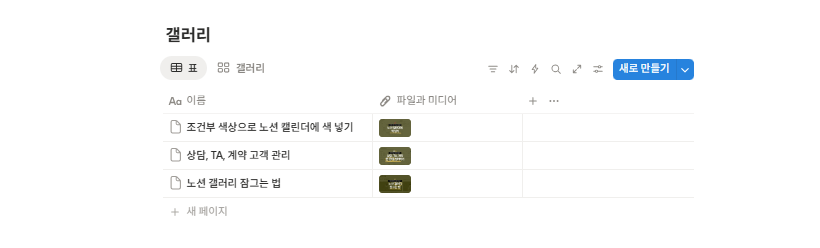
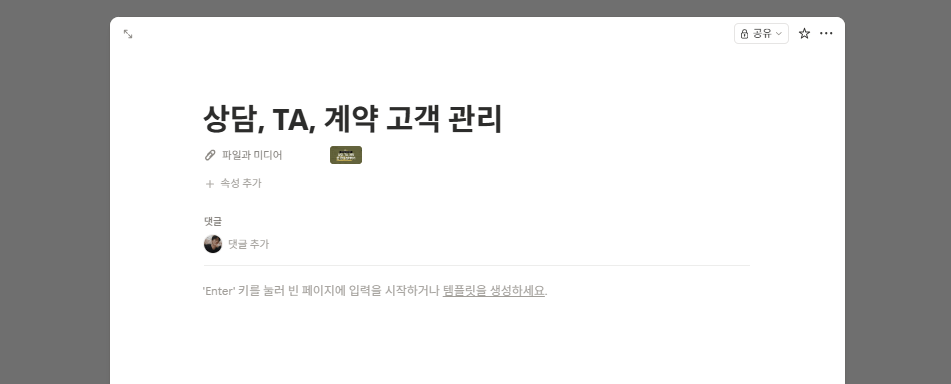
먼저, 데이터베이스를 생성했다. 페이지 제목으론 최근 블로그에 업로드했던 포스팅 제목을 넣어주고, 우측 첨부파일 속성의 ‘파일과 미디어’ 열을 추가해 썸네일 이미지 파일을 첨부해 줬다. 이 첨부파일 속성의 열을 이제 그대로 썸네일로 지정할 수 있다. 이렇게 현재 기준 노션 갤러리 썸네일은 아래처럼 총 4가지 형태로 설정이 가능하다.
노션 갤러리 썸네일 커버 설정하는 4가지 방법
| 구분 | 설명 |
| 페이지 커버 | ‘페이지 맨 위에 있는 커버 이미지를 썸네일로 활용할게요’ |
| 페이지 속성 | ‘페이지가 갖고 있는 속성을 썸네일로 활용할게요’ |
| 페이지 콘텐츠 | ‘페이지 안에 있는 콘텐츠(이미지, 텍스트 등)를 사용할게요’ |
| 카드 사용 안 함 | ‘썸네일 지정 안 할게요’ |
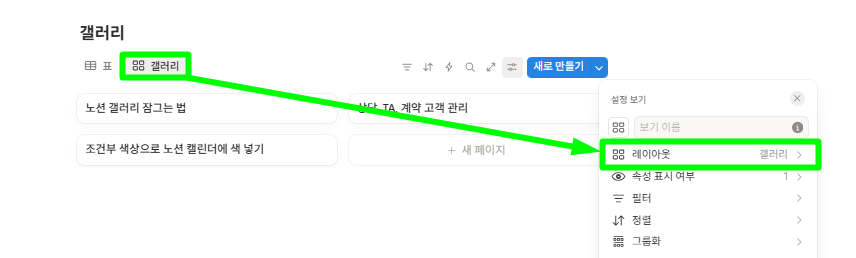
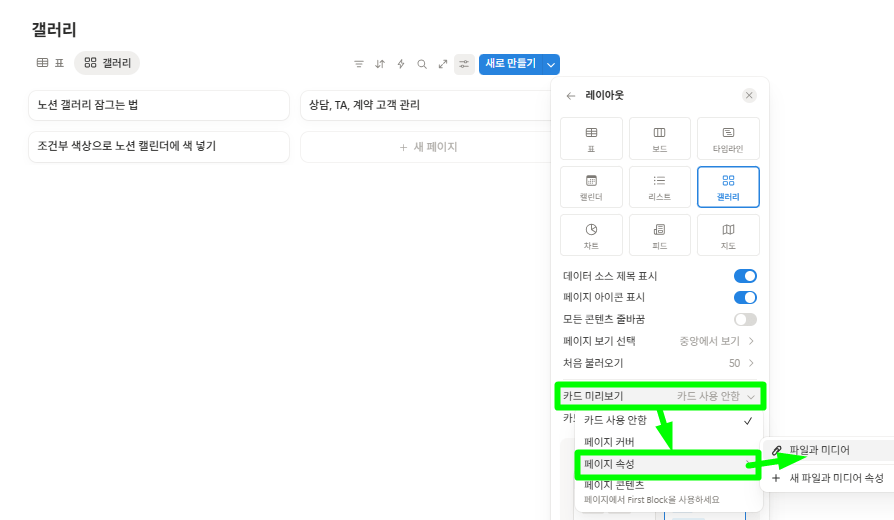
갤러리 탭에서 레이아웃 > 카드 미리 보기 > 페이지 속성을 조금 전에 추가한 ‘파일과 미디어’로 설정해둔다. 혹시 몰라 다른 열도 설정이 되는지 테스트를 해보니, 오직 첨부파일 속성의 열만 썸네일로 지정이 가능하다.
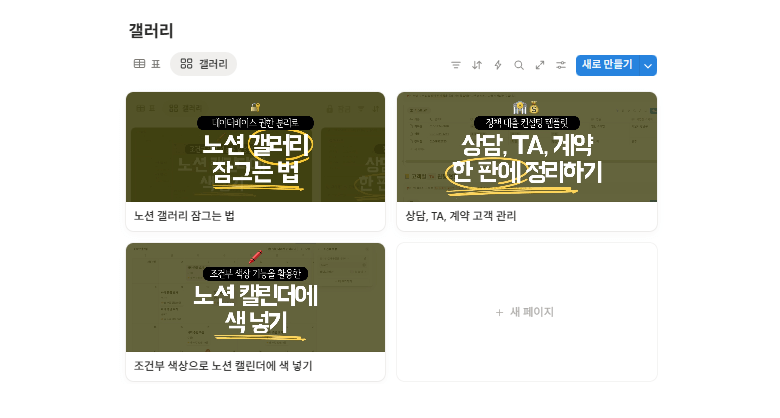
그럼 이렇게 정상적으로 썸네일이 설정된 갤러리를 볼 수 있다.
겉에서 보면 ‘뭐가 그렇게 다르냐’나고 생각할 수도 있다. 다만, 노션 내 갤러리 기능을 자주 써 본 사용자라면, 기존의 ‘커버’로 설정 시 일부 깨짐 현상 or ‘콘텐츠’로 설정할 경우 페이지 본문 내 이미지를 삽입해 본문의 가독성을 떨어뜨려 불편했던 경험이 있을 수 있다. 이 때 위 이미지처럼 첨부파일로 설정하면, 깔끔하고 깨짐 현상 없이 노션 갤러리 썸네일 커버를 설정할 수 있다.
💡 오늘 살펴 본 ‘노션 갤러리 썸네일 바꾸는 법’ 한 줄 요약
- 갤러리의 썸네일 지정하는 방법은 총 3가지(커버, 속성, 콘텐츠)
- 그 중 ‘속성’으로 갤러리가 속한 데이터베이스(DB)의 첨부 이미지로 썸네일을 지정할 수 있다.
- 속성 기능을 이용해 썸네일이 설정된 갤러리는 화질 및 가독성 저하 없이 커버를 설정할 수 있다.
 🍸 HAVE | Notionary
댓글 남기기